Cách chụp ảnh giấy tờ bằng điện thoại rõ nét như scan
Ngày càng nhiều thủ tục cho phép nộp hồ sơ online: đăng ký nhập học, hồ sơ xin việc, dịch vụ công, bảo hiểm. Thay vì tìm máy scan, phần lớn chúng ta dùng điện thoại. Nhưng ảnh chụp vội thường bị loá, nghiêng, mờ chữ hoặc dính cả nửa cái bàn — và có thể bị yêu cầu nộp lại.
Bài này tổng hợp các mẹo giúp ảnh chụp giấy tờ rõ nét gần như ảnh scan, cùng các tính năng quét tài liệu có sẵn trên điện thoại mà nhiều người chưa biết.
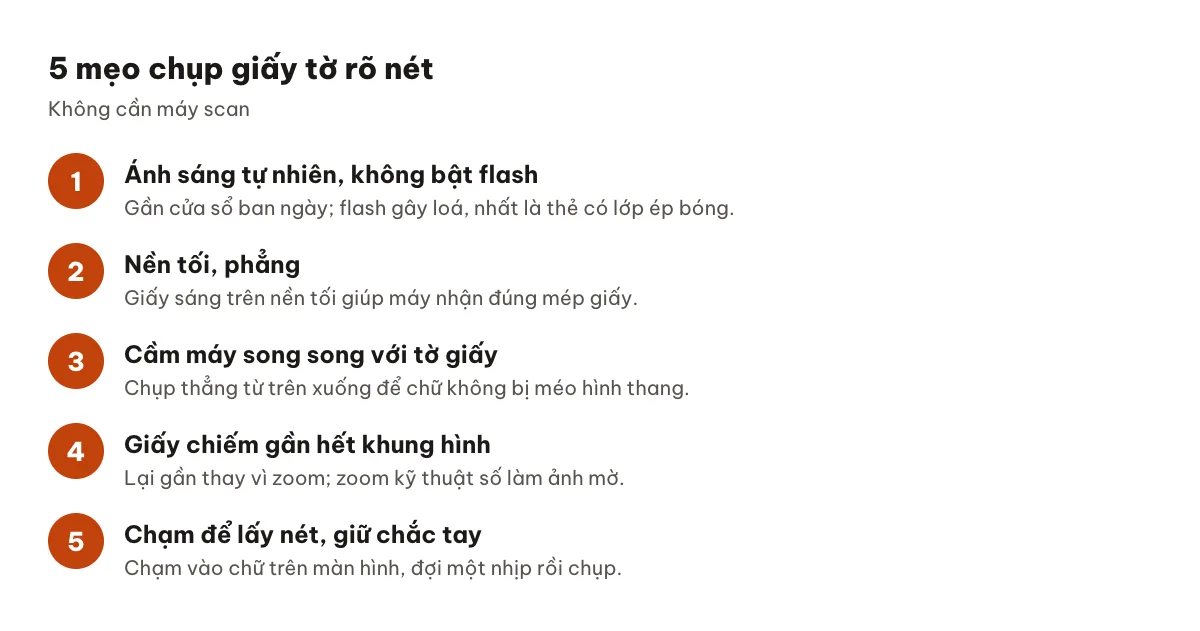
1. Ánh sáng: quan trọng nhất
Chụp gần cửa sổ vào ban ngày cho ánh sáng đều và tự nhiên nhất. Tránh ánh nắng chiếu trực tiếp tạo vùng sáng gắt. Tắt đèn flash: flash tạo một đốm loá ngay giữa giấy, đặc biệt với CCCD, bằng lái hay giấy tờ ép plastic. Cũng đừng để bóng điện thoại và bóng tay đổ lên giấy — đèn trần ngay trên đầu là thủ phạm hay gặp.
2. Nền và vị trí đặt giấy
Đặt giấy trên mặt phẳng màu tối và trơn: mặt bàn gỗ sẫm, tấm bìa đen. Giấy sáng nổi bật trên nền tối giúp mắt người và phần mềm quét tài liệu nhận đúng mép giấy. Vuốt phẳng các nếp gấp; giấy cong sẽ làm chữ ở mép bị méo.
3. Góc chụp
Cầm điện thoại song song với mặt giấy, chụp thẳng từ trên xuống. Chụp nghiêng khiến tờ giấy thành hình thang và chữ ở một phía nhỏ hơn phía kia. Bật lưới (grid) trong cài đặt camera để dễ căn thẳng.
4. Khoảng cách và lấy nét
- Để giấy chiếm gần hết khung hình. Lại gần hơn thay vì phóng to (zoom) trên màn hình.
- Chạm vào vùng có chữ trên màn hình để camera lấy nét đúng chỗ.
- Giữ chắc tay, tì khuỷu tay lên bàn; đợi một nhịp sau khi lấy nét rồi mới bấm chụp.
- Chụp hai, ba tấm và chọn tấm nét nhất.
Dùng tính năng quét tài liệu có sẵn
Điện thoại hiện nay đều có công cụ quét tài liệu miễn phí, tự cắt mép giấy, nắn thẳng hình thang và tăng độ tương phản:
- iPhone: ứng dụng Ghi chú → biểu tượng máy ảnh → Quét tài liệu. Hoặc ứng dụng Tệp → dấu ba chấm → Quét tài liệu. Kết quả lưu thành PDF.
- Android: ứng dụng Google Drive → nút + → Quét. Nhiều máy còn có chế độ "Tài liệu" ngay trong ứng dụng Camera.
Các công cụ này rất hữu ích, nhưng vẫn cần ánh sáng tốt và nền tương phản như trên để cho kết quả đẹp.
Sau khi chụp: cắt, thu nhỏ, gộp PDF
- Cắt bỏ phần nền thừa và thu nhỏ ảnh về khoảng 1400–1600 pixel bằng công cụ cắt & đổi kích thước.
- Nếu ảnh từ iPhone là HEIC, chuyển sang JPG bằng HEIC sang JPG.
- Gộp các trang thành một file bằng Gộp ảnh thành PDF, theo đúng thứ tự.
- Mở file và phóng to để kiểm tra lại các số, chữ nhỏ, con dấu.
Chi tiết từng bước có trong bài Cách giảm dung lượng ảnh để nộp hồ sơ online.
Lưu ý bảo mật
- Ảnh CCCD, hộ chiếu là thông tin nhạy cảm. Chỉ gửi cho nơi thật sự yêu cầu và qua kênh chính thức.
- Xoá ảnh khỏi các ứng dụng chat sau khi gửi xong nếu không cần lưu.
- Ảnh chụp ở nhà có thể chứa vị trí GPS. Xem cách xoá vị trí trong ảnh trước khi gửi cho người lạ.
Câu hỏi thường gặp
Có nên dùng ứng dụng scan của bên thứ ba không?
Không cần thiết với nhu cầu thông thường, vì iPhone và Android đã có công cụ quét tài liệu miễn phí. Nếu dùng ứng dụng bên thứ ba, hãy đọc kỹ quyền truy cập và chính sách lưu trữ, vì bạn đang chụp giấy tờ tuỳ thân.
Chụp CCCD có cần chụp cả hai mặt không?
Hầu hết hồ sơ yêu cầu cả mặt trước và mặt sau. Hãy chụp riêng từng mặt rồi gộp vào cùng một file PDF theo thứ tự mặt trước, mặt sau, trừ khi nơi nhận yêu cầu tải từng ảnh riêng.
Có nên bật HDR khi chụp giấy tờ không?
Có thể để chế độ tự động. HDR giúp giữ chi tiết ở vùng sáng và tối, nhưng với giấy tờ dưới ánh sáng đều thì khác biệt nhỏ. Điều quan trọng hơn vẫn là không bật flash và tránh bóng đổ.
Tóm lại
Ánh sáng tự nhiên, không flash, nền tối, chụp thẳng từ trên xuống và lấy nét vào chữ — năm điều này quyết định phần lớn chất lượng ảnh giấy tờ. Kết hợp tính năng quét tài liệu trên điện thoại, bạn có bản "scan" đủ chuẩn mà không cần máy scan.