File PDF quá nặng? Cách nén PDF để gửi email, nộp hồ sơ
Bạn soạn xong bộ hồ sơ, xuất ra PDF và nhận về một file 30 MB. Gmail báo tệp đính kèm quá lớn, cổng nộp hồ sơ chỉ nhận tối đa 5 MB. Đây là tình huống văn phòng rất phổ biến, và thường có thể giải quyết trong một phút.
Vì sao file PDF lại nặng?
Văn bản thuần trong PDF rất nhẹ: một trang chữ chỉ vài KB. Thứ làm PDF phình to gần như luôn là ảnh nhúng bên trong.
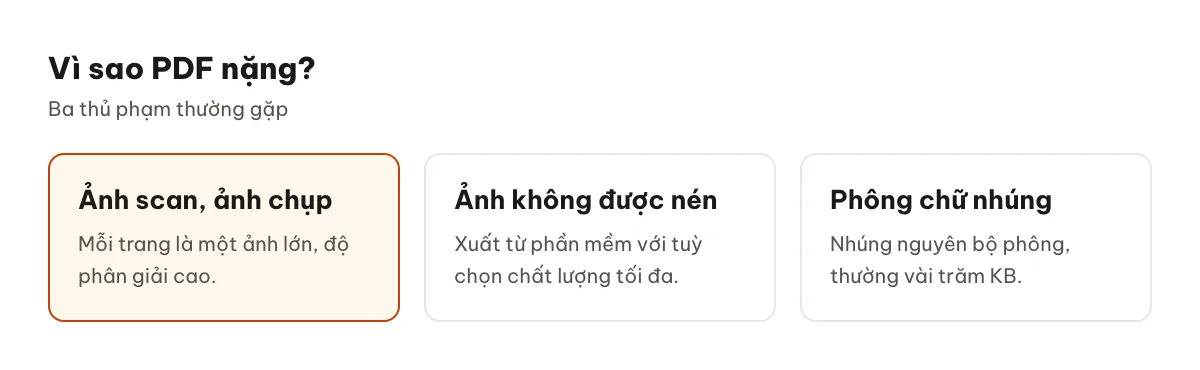
PDF tạo từ máy scan hoặc từ ảnh chụp điện thoại là trường hợp nặng nhất: mỗi trang là một bức ảnh hàng triệu điểm ảnh. Tài liệu Word có chèn ảnh chụp chưa thu nhỏ cũng vậy.
Giới hạn dung lượng thường gặp
| Nơi gửi | Giới hạn thường gặp |
|---|---|
| Gmail (tệp đính kèm) | 25 MB mỗi email |
| Nhiều dịch vụ email khác | Khoảng 20–25 MB |
| Cổng nộp hồ sơ, tuyển dụng | Thường 2–10 MB mỗi tệp |
Giới hạn của email tính cả phần mã hoá khi gửi, nên file gần sát giới hạn vẫn có thể bị từ chối. Gmail tự chuyển file lớn hơn 25 MB thành link Google Drive, nhưng nhiều nơi nhận yêu cầu file đính kèm thật.
Cách nén PDF online
- Mở công cụ Nén PDF trên Convert.com.vn.
- Kéo thả file PDF vào khung tải lên.
- Bấm Nén PDF, đợi hệ thống xử lý rồi tải file đã nén về.
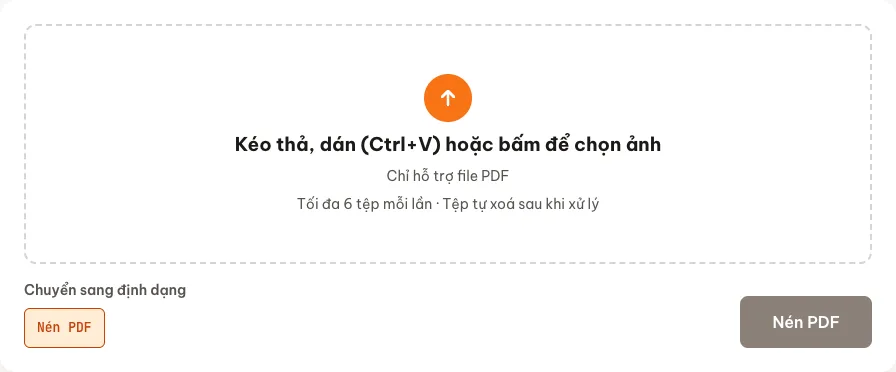
Công cụ nén lại các ảnh nhúng bên trong PDF, giữ nguyên nội dung chữ, thứ tự trang và bố cục. Mức giảm phụ thuộc vào file: PDF scan hoặc nhiều ảnh thường giảm rất mạnh; PDF chỉ có chữ thì gần như không giảm vì vốn đã nhẹ.
Tạo PDF nhẹ ngay từ đầu
Nén sau cùng luôn là giải pháp chữa cháy. Nếu bạn tự tạo PDF, vài thói quen sau giúp file nhẹ ngay từ đầu:
- Thu nhỏ ảnh trước khi chèn vào Word hoặc trước khi gộp thành PDF. Ảnh rộng 1400–1600 pixel là đủ đọc rõ một trang A4 trên màn hình. Dùng công cụ đổi kích thước.
- Scan ở 150–200 DPI cho tài liệu chỉ cần đọc trên màn hình; 300 DPI chỉ cần khi in lại.
- Scan đen trắng hoặc thang xám với văn bản không có màu; file nhẹ hơn nhiều so với scan màu.
- Word: File → Save As → PDF → chọn "Minimum size" (Kích thước tối thiểu) nếu tài liệu chỉ để đọc online.
- Gộp từ ảnh đã thu nhỏ: xem cách gộp nhiều ảnh thành 1 file PDF.
Nén xong vẫn quá nặng?
- Tách file: chia hồ sơ thành nhiều PDF theo từng mục nếu nơi nhận cho phép.
- Làm lại từ ảnh gốc: chuyển các trang thành ảnh, thu nhỏ ảnh, rồi gộp lại thành PDF mới.
- Gửi bằng link: dùng Google Drive hoặc OneDrive, nhớ bật quyền xem cho người nhận.
Câu hỏi thường gặp
Nén PDF có làm mờ chữ không?
Chữ dạng văn bản trong PDF (tạo từ Word, Excel) được giữ nguyên nên vẫn sắc nét. Phần bị nén là ảnh bên trong; với PDF scan, mỗi trang là một ảnh nên chữ có thể mềm hơn một chút. Hãy mở file đã nén và phóng to kiểm tra trước khi gửi.
Nén PDF có mất chữ ký số không?
Chữ ký số gắn với nội dung file gốc; bất kỳ thay đổi nào, kể cả nén, đều làm chữ ký không còn hợp lệ. Với hợp đồng, hồ sơ đã ký số, hãy gửi nguyên file gốc hoặc gửi bằng link chia sẻ thay vì nén.
Có nén được PDF trên điện thoại không?
Được. Công cụ chạy trong trình duyệt nên dùng được trên Android và iPhone: chọn file từ ứng dụng Tệp hoặc Files, nén xong tải về và đính kèm vào email như bình thường.
File PDF bao nhiêu MB thì nên nén?
Nếu file lớn hơn giới hạn của nơi nhận thì bắt buộc phải nén. Ngoài ra, với tài liệu chỉ để đọc trên màn hình, file dưới khoảng 5 MB giúp người nhận mở nhanh trên điện thoại; lớn hơn mức đó thì nên thử nén.
Nén nhiều lần có giảm thêm không?
Lần nén đầu tiên giảm nhiều nhất. Nén thêm lần nữa thường chỉ giảm rất ít mà ảnh bên trong có thể mờ hơn. Nếu file vẫn quá lớn, hãy làm lại từ ảnh gốc đã thu nhỏ thay vì nén lặp lại.
Tóm lại
Ảnh nhúng là nguyên nhân chính khiến PDF nặng. Nén PDF giải quyết nhanh phần lớn trường hợp; còn về lâu dài, thu nhỏ ảnh trước khi tạo PDF và scan ở độ phân giải vừa đủ là cách để không bao giờ phải lo file quá lớn.