Cách cắt và đổi kích thước ảnh đúng pixel không bị méo
Website yêu cầu ảnh đại diện 400×400, sàn thương mại điện tử cần ảnh sản phẩm vuông, cổng hồ sơ cần ảnh 600 pixel chiều rộng. Đưa ảnh về đúng kích thước tưởng đơn giản nhưng rất nhiều người làm ảnh bị méo, bị kéo dài hoặc bị nhoè. Nguyên nhân thường là nhầm giữa cắt ảnh và đổi kích thước.
Cắt ảnh và đổi kích thước khác nhau thế nào?
- Cắt ảnh (crop): bỏ bớt một phần ảnh, giữ lại vùng bạn chọn. Ảnh nhỏ lại vì mất phần thừa, các chi tiết còn lại giữ nguyên.
- Đổi kích thước (resize): thu nhỏ hoặc phóng to toàn bộ ảnh. Không mất phần nào nhưng chi tiết bị thu lại hoặc kéo ra.
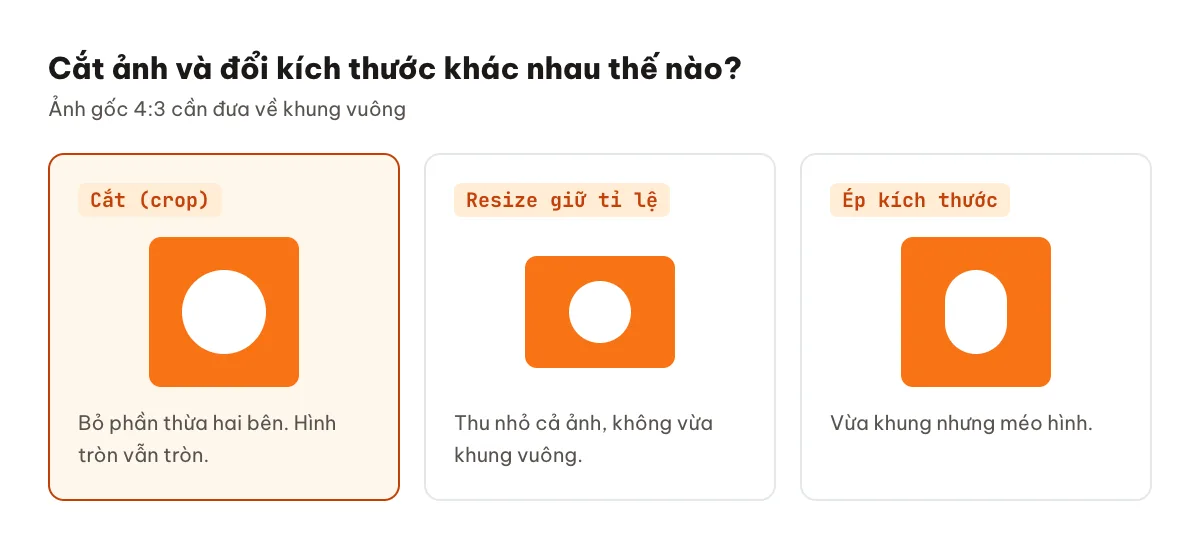
Khi tỉ lệ ảnh gốc khác tỉ lệ khung cần (ví dụ ảnh ngang 4:3 cần đưa về khung vuông 1:1), nếu chỉ đổi kích thước mà ép đủ cả chiều rộng lẫn chiều cao, ảnh sẽ bị méo. Cách đúng: cắt về đúng tỉ lệ trước, rồi mới đổi kích thước.
Cách cắt và đổi kích thước ảnh
- Mở công cụ Cắt & đổi kích thước ảnh trên Convert.com.vn.
- Tải ảnh lên. Ảnh hiện ra cùng một khung chọn.
- Kéo khung để chọn vùng cần giữ. Chiều rộng và chiều cao (pixel) tự cập nhật theo khung bạn kéo.
- Nhập kích thước mong muốn. Bật khoá tỉ lệ nếu cần giữ đúng tỉ lệ khung (ví dụ 1:1 cho ảnh vuông).
- Bấm Cắt & đổi kích thước và tải ảnh về.
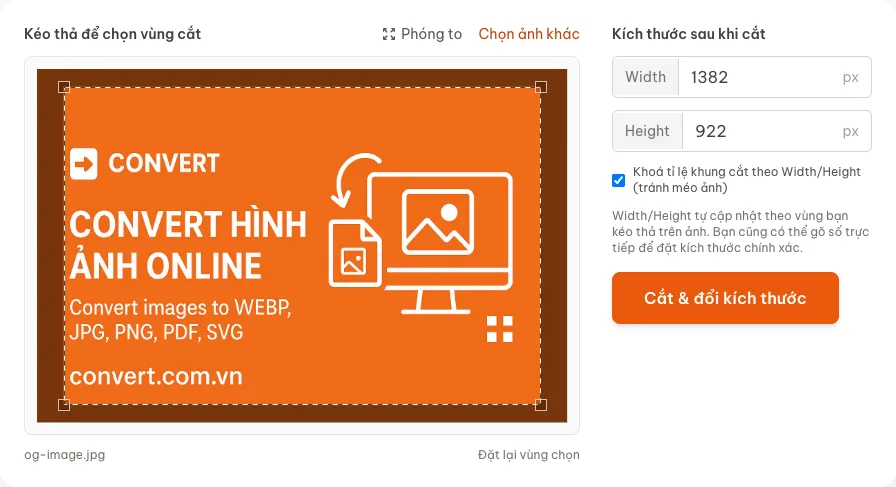
Nếu bạn chỉ nhập một chiều (chỉ chiều rộng hoặc chỉ chiều cao), chiều còn lại được tính tự động theo đúng tỉ lệ vùng đã chọn, nên ảnh không bao giờ bị méo.
Kích thước ảnh phổ biến
| Mục đích | Kích thước gợi ý (pixel) | Tỉ lệ |
|---|---|---|
| Ảnh đại diện website, diễn đàn | 400 × 400 | 1:1 |
| Ảnh sản phẩm sàn thương mại điện tử | 1000 × 1000 trở lên | 1:1 |
| Ảnh chia sẻ link (Facebook, Zalo) | 1200 × 630 | 1,91:1 |
| Ảnh trong bài viết blog | Rộng 1200–1600 | Tuỳ ảnh |
| Ảnh bìa video YouTube | 1280 × 720 | 16:9 |
| Ảnh dọc kiểu story | 1080 × 1920 | 9:16 |
Kích thước yêu cầu của từng nền tảng có thể thay đổi theo thời gian; hãy kiểm tra hướng dẫn mới nhất của nền tảng bạn dùng.
Thu nhỏ hay phóng to?
Thu nhỏ ảnh gần như luôn an toàn: ảnh vẫn nét, dung lượng giảm mạnh. Phóng to thì khác: máy phải "đoán" thêm điểm ảnh nên ảnh sẽ mờ. Nếu ảnh gốc nhỏ hơn kích thước yêu cầu, hãy cố tìm bản gốc lớn hơn thay vì phóng to.
Mẹo giữ ảnh nét và nhẹ
- Luôn làm việc từ ảnh gốc chất lượng cao nhất, không resize nhiều lần liên tiếp.
- Cắt bỏ phần thừa trước — vừa đẹp hơn vừa giúp file nhẹ hơn.
- Sau khi đổi kích thước, nếu ảnh dùng cho website, chuyển sang WEBP để giảm thêm dung lượng.
- Ảnh giấy tờ để nộp hồ sơ: xem thêm bài giảm dung lượng ảnh nộp hồ sơ online.
Câu hỏi thường gặp
Đổi kích thước ảnh có làm giảm chất lượng không?
Thu nhỏ thì ảnh vẫn nét, chỉ ít điểm ảnh hơn nên khi phóng to lên quá kích thước mới sẽ mờ. Phóng to thì chắc chắn giảm độ nét vì máy phải tự tạo thêm điểm ảnh. Ngoài ra, nếu ảnh được lưu lại ở định dạng nén có mất dữ liệu như JPG, mỗi lần lưu sẽ mất thêm một chút chi tiết.
Pixel và DPI khác nhau thế nào?
Pixel là số điểm ảnh thật sự trong file, quyết định ảnh chi tiết đến đâu. DPI chỉ là thông tin cho máy in biết nên in bao nhiêu điểm trên mỗi inch. Hai ảnh cùng 1200×800 pixel hiển thị giống hệt nhau trên màn hình dù một ảnh ghi 72 DPI và ảnh kia ghi 300 DPI. Khi nộp ảnh online, hãy chú ý tới số pixel.
Có cắt ảnh trên điện thoại được không?
Được. Công cụ chạy trong trình duyệt nên dùng được trên cả Android và iPhone: kéo khung bằng ngón tay, nhập kích thước rồi tải ảnh về. Với điện thoại màn hình nhỏ, bạn có thể bật chế độ toàn màn hình của công cụ để kéo khung chính xác hơn.
Ảnh sau khi cắt được lưu ở định dạng nào?
Ảnh giữ định dạng phù hợp với ảnh gốc để bạn dùng được ngay. Nếu cần định dạng khác, ví dụ WEBP cho website hay JPG cho hồ sơ, hãy chuyển đổi thêm một bước sau khi cắt.
Tóm lại
Cắt để đúng tỉ lệ, đổi kích thước để đúng số pixel — làm theo đúng thứ tự này ảnh sẽ không bao giờ bị méo. Hạn chế phóng to, và luôn bắt đầu từ ảnh gốc lớn nhất bạn có.