Cách gộp nhiều ảnh thành 1 file PDF trên máy tính và điện thoại
Rất nhiều thủ tục online yêu cầu nộp giấy tờ dưới dạng một file PDF: hồ sơ xin việc, đăng ký nhập học, hồ sơ vay vốn, thủ tục trên cổng dịch vụ công. Trong khi đó, thứ bạn có trong tay thường là vài tấm ảnh chụp bằng điện thoại. Gộp chúng thành một file PDF gọn gàng là kỹ năng văn phòng rất đáng biết.
Vì sao nên gộp thành PDF thay vì gửi nhiều ảnh?
- Đúng yêu cầu: nhiều cổng chỉ cho tải lên một file cho mỗi mục hồ sơ.
- Giữ thứ tự: người nhận đọc từ trang 1 đến hết, không phải đoán ảnh nào trước ảnh nào sau.
- Mở được ở mọi nơi: máy tính, điện thoại nào cũng xem được PDF, in ra cũng thuận tiện.
- Gọn khi gửi email: một file đính kèm thay vì cả chục ảnh rời.
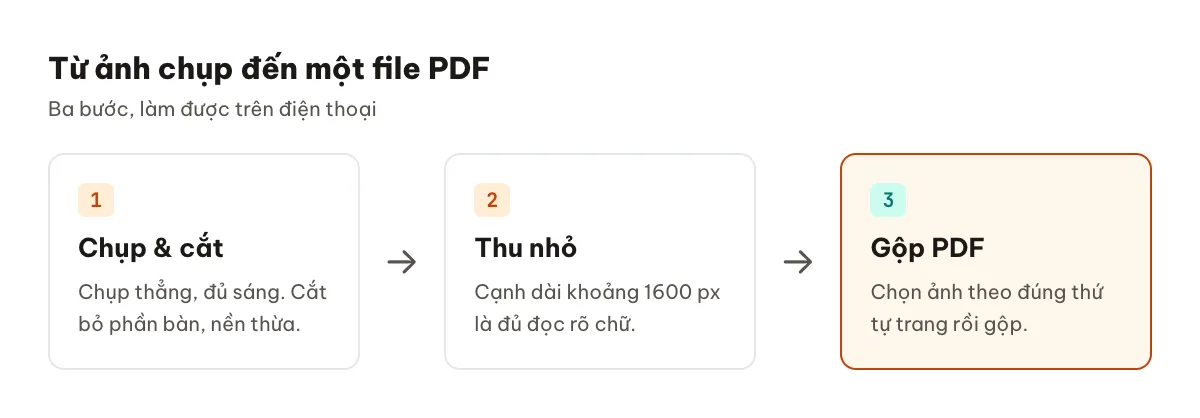
Bước 1: Chụp ảnh giấy tờ cho rõ
Chất lượng file PDF phụ thuộc gần như hoàn toàn vào ảnh chụp. Đặt giấy tờ trên mặt phẳng tối màu, chụp ở nơi đủ sáng, cầm máy song song với tờ giấy và để giấy chiếm gần hết khung hình. Xem thêm mẹo chi tiết trong bài Cách chụp ảnh giấy tờ bằng điện thoại rõ nét.
Bước 2: Thu nhỏ ảnh trước khi gộp
Ảnh điện thoại hiện nay thường rộng 3000–4000 pixel và nặng 2–5 MB. Gộp 5 ảnh như vậy, file PDF dễ vượt 15 MB — quá giới hạn của nhiều cổng nộp hồ sơ. Dùng công cụ đổi kích thước ảnh để thu cạnh dài về khoảng 1400–1600 pixel: chữ vẫn đọc rõ mà dung lượng giảm vài lần.
Bước 3: Gộp ảnh thành PDF
- Mở công cụ Gộp nhiều ảnh thành 1 PDF trên Convert.com.vn.
- Chọn các ảnh theo đúng thứ tự trang bạn muốn (ví dụ: mặt trước CCCD, mặt sau CCCD, bằng tốt nghiệp…). Tối đa 6 ảnh mỗi lượt.
- Kiểm tra danh sách ảnh; nếu sai thứ tự, xoá ảnh đó rồi thêm lại.
- Bấm Gộp thành PDF và tải file về.
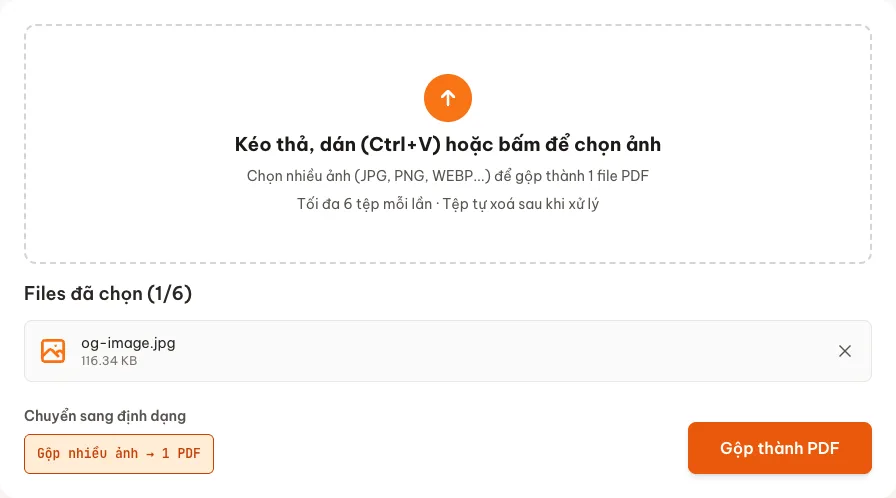
Mỗi ảnh trở thành một trang PDF có đúng kích thước của ảnh đó, nên ảnh không bị kéo giãn hay cắt xén. Nếu hồ sơ của bạn nhiều hơn 6 trang, hãy chia làm nhiều file hoặc liên hệ nơi nhận để biết cách nộp.
Gộp ảnh thành PDF trên điện thoại
Công cụ trên chạy trong trình duyệt nên dùng được trực tiếp trên điện thoại. Ngoài ra bạn có thể dùng tính năng có sẵn:
- iPhone: chọn nhiều ảnh trong ứng dụng Ảnh → Chia sẻ → In → dùng hai ngón tay phóng to bản xem trước → Chia sẻ để lưu thành PDF. Hoặc dùng tính năng Quét tài liệu trong ứng dụng Ghi chú hay Tệp.
- Android: ứng dụng Google Drive có chức năng Quét (Scan) tạo PDF nhiều trang trực tiếp từ camera.
File PDF vẫn quá nặng?
Nếu file PDF sau khi gộp vẫn vượt giới hạn, dùng công cụ Nén PDF để nén lại các ảnh bên trong mà giữ nguyên bố cục. Cách hiệu quả hơn là quay lại bước 2, thu nhỏ ảnh thêm rồi gộp lại.
Các lỗi thường gặp
- Sai thứ tự trang: luôn chọn ảnh theo thứ tự; đặt tên ảnh theo số (01, 02, 03…) giúp bạn không nhầm.
- Ảnh bị xoay ngang: xoay lại trong ứng dụng Ảnh trước khi gộp.
- Chữ mờ khi phóng to: ảnh gốc bị rung hoặc thiếu sáng; nén mạnh không phải nguyên nhân chính.
- Lẫn ảnh HEIC: nếu ảnh từ iPhone không tải lên được, chuyển sang JPG trước bằng công cụ HEIC sang JPG.
Câu hỏi thường gặp
Trang PDF có kích thước A4 không?
Mỗi trang có đúng kích thước của ảnh tương ứng, nên ảnh không bị kéo giãn hay chèn viền trắng. Nếu nơi nhận yêu cầu trang khổ A4, hãy cắt ảnh theo tỉ lệ gần với A4 (khoảng 1:1,41) trước khi gộp.
Có gộp được ảnh PNG và JPG chung một file không?
Được. Bạn có thể chọn lẫn ảnh JPG và PNG trong cùng một lượt; mỗi ảnh trở thành một trang. Với ảnh HEIC từ iPhone, hãy chuyển sang JPG trước.
Gộp PDF trên Convert.com.vn có lưu lại tài liệu của tôi không?
Ảnh tải lên và file PDF kết quả được xoá tự động khỏi máy chủ sau khi xử lý. Dù vậy, với giấy tờ nhạy cảm, hãy tải file về ngay và chỉ chia sẻ cho nơi thật sự cần.
Tóm lại
Chụp rõ, thu nhỏ, rồi gộp theo đúng thứ tự — ba bước này cho bạn một file PDF nhẹ, dễ đọc, đúng yêu cầu của hầu hết các cổng nộp hồ sơ online.