Ảnh WEBP không mở được? Cách chuyển WEBP sang JPG, PNG
Bạn bấm chuột phải lưu một bức ảnh trên mạng về máy và nhận được file đuôi .webp. Mở bằng phần mềm chỉnh ảnh cũ thì báo lỗi, chèn vào tài liệu thì không được, tải lên một số website thì bị từ chối. Đây là tình huống rất thường gặp vì ngày càng nhiều website dùng WEBP để tải trang nhanh hơn.
Tin tốt là xử lý rất đơn giản. Bài này hướng dẫn chuyển WEBP sang JPG hoặc PNG trong vài giây.
Vì sao ảnh tải về lại là WEBP?
WEBP là định dạng ảnh của Google, nhẹ hơn JPG khoảng 25–35% ở cùng chất lượng (chi tiết trong bài WEBP là gì). Các website lớn, sàn thương mại điện tử và mạng xã hội tự động phục vụ ảnh WEBP cho trình duyệt hỗ trợ. Khi bạn lưu ảnh, bạn nhận đúng file mà trình duyệt đang hiển thị — tức là file WEBP.
Trình duyệt mở WEBP không vấn đề gì. Rắc rối chỉ xảy ra khi bạn mang file đó sang phần mềm khác: Photoshop đời cũ, Microsoft Office bản cũ, phần mềm in ấn, máy in ảnh ở tiệm, hay một số cổng tải ảnh chỉ nhận JPG và PNG.
Chọn JPG hay PNG?
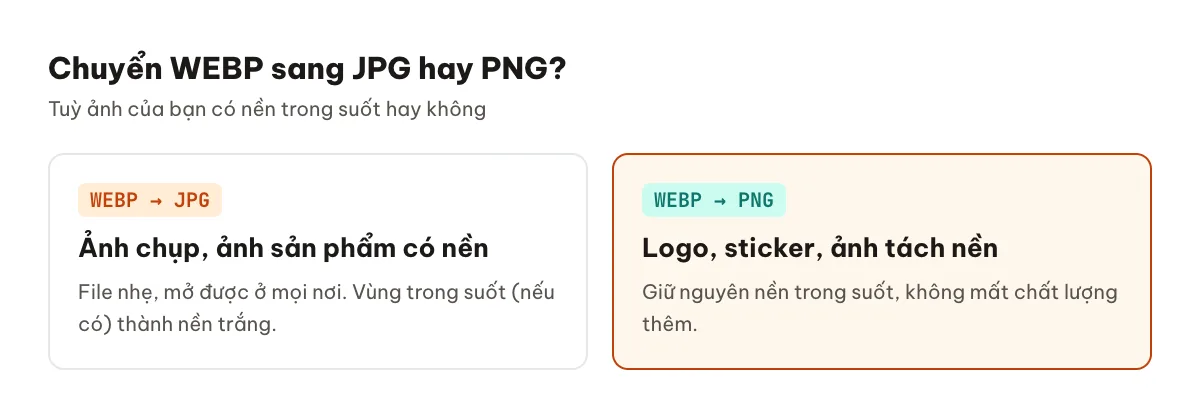
Nếu không chắc, hãy chọn JPG: nhẹ và tương thích nhất. Chỉ chọn PNG khi ảnh có vùng trong suốt mà bạn muốn giữ, ví dụ logo hoặc ảnh sản phẩm đã tách nền.
Cách chuyển WEBP sang JPG online
- Mở công cụ WEBP sang JPG (hoặc WEBP sang PNG).
- Kéo thả file .webp vào khung tải lên. Bạn cũng có thể bấm vào khung để chọn file, hoặc copy ảnh trong trình duyệt rồi nhấn Ctrl+V để dán thẳng vào.
- Bấm Chuyển sang JPG rồi tải ảnh về. Mỗi lượt được tối đa 6 ảnh; có nút tải tất cả cùng lúc.
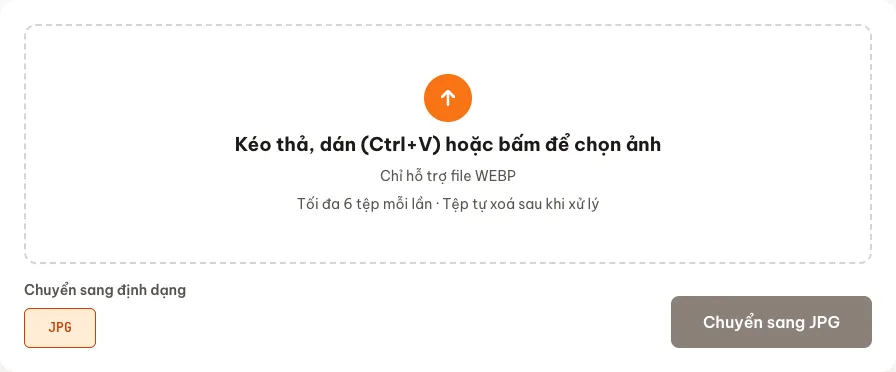
Công cụ chạy trên trình duyệt nên dùng được trên Windows, macOS, điện thoại Android và iPhone. Ảnh được xoá khỏi máy chủ tự động sau khi xử lý.
Các cách khác không cần công cụ online
Dùng Paint trên Windows
Windows 10/11 mở được WEBP bằng Paint. Mở ảnh, chọn File → Save as → JPEG picture. Cách này tiện cho một vài ảnh, nhưng phải làm từng tấm.
Dùng Preview trên macOS
Mở ảnh bằng Preview, chọn File → Export, chọn định dạng JPEG hoặc PNG. Preview cũng cho phép chọn nhiều ảnh cùng lúc rồi xuất hàng loạt.
Chụp màn hình
Cách "chữa cháy" nhiều người dùng là chụp màn hình bức ảnh. Không nên: ảnh chụp màn hình bị giảm độ phân giải, dính viền giao diện và thường còn nặng hơn.
Lưu ý về chất lượng
- Chuyển WEBP sang JPG không làm ảnh nét hơn. Ảnh trên web thường đã được thu nhỏ; nếu cần bản chất lượng cao để in, hãy xin file gốc từ người đăng.
- Chuyển WEBP sang PNG thì không mất chất lượng thêm, nhưng file sẽ nặng hơn nhiều.
- Đừng chuyển qua lại nhiều lần giữa các định dạng nén có mất dữ liệu (WEBP ↔ JPG); mỗi lần là một lần mất thêm chi tiết.
Câu hỏi thường gặp
Có cách nào để trình duyệt lưu ảnh dạng JPG thay vì WEBP không?
Không có cài đặt chung cho mọi website, vì chính máy chủ quyết định gửi định dạng nào cho trình duyệt. Một số trang có nút tải ảnh gốc riêng; nếu không, cách đơn giản nhất vẫn là lưu file WEBP rồi chuyển đổi.
Chuyển WEBP sang JPG có bị mất nền trong suốt không?
Có. JPG không hỗ trợ nền trong suốt nên vùng trong suốt sẽ được tô trắng. Nếu muốn giữ nền trong suốt, hãy chuyển sang PNG thay vì JPG.
Ảnh WEBP động chuyển sang JPG thì sao?
JPG chỉ chứa một ảnh tĩnh nên bạn sẽ nhận được một khung hình. Nếu cần giữ chuyển động cho nơi không hỗ trợ WEBP, hãy giữ nguyên file WEBP hoặc dùng phần mềm chuyển sang GIF hay video.
Tôi có thể dán thẳng ảnh vừa copy trên trình duyệt không?
Được. Bấm chuột phải vào ảnh trên web, chọn Sao chép hình ảnh, rồi mở công cụ và nhấn Ctrl+V (⌘+V trên Mac). Ảnh sẽ được thêm vào danh sách mà không cần lưu file trước.
Điện thoại lưu ảnh từ web cũng ra WEBP thì sao?
Trên điện thoại, mở công cụ trong trình duyệt, bấm vào khung tải lên và chọn ảnh từ thư viện hoặc ứng dụng Tệp. Chuyển xong, ảnh JPG được tải về thư mục Tải xuống và có thể chia sẻ như ảnh bình thường.
Tóm lại
Ảnh WEBP không phải lỗi, chỉ là định dạng mới mà phần mềm cũ chưa đọc được. Cần mở ở mọi nơi: chuyển sang JPG. Cần giữ nền trong suốt: chuyển sang PNG. Cả hai đều mất chưa tới một phút.