Cách chuyển file PDF sang ảnh JPG, PNG từng trang
PDF rất tiện để gửi tài liệu, nhưng có nhiều lúc bạn cần một trang dưới dạng ảnh: đăng lên Facebook hay Zalo, chèn vào slide PowerPoint, làm ảnh minh hoạ cho bài viết, hoặc nộp lên một hệ thống chỉ nhận JPG. Bài này hướng dẫn chuyển PDF sang ảnh nhanh và giữ chất lượng tốt.
Cách chuyển PDF sang ảnh JPG
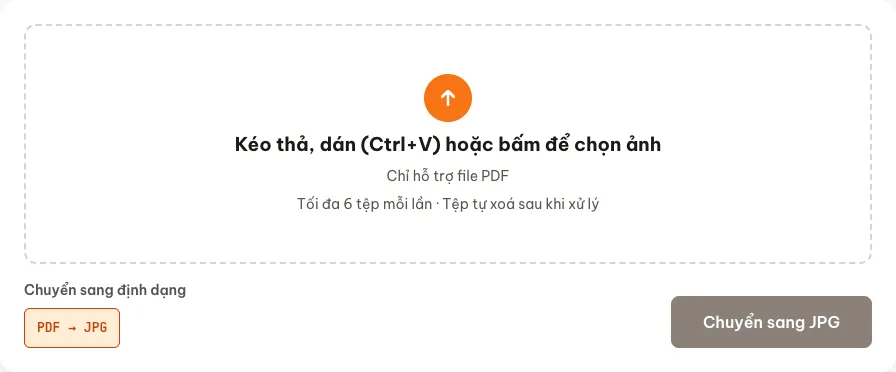
- Mở công cụ PDF sang JPG trên Convert.com.vn.
- Kéo thả file PDF vào khung tải lên hoặc bấm để chọn file.
- Bấm Chuyển sang JPG và đợi hệ thống xử lý.
- Tải kết quả về: PDF một trang cho ra một ảnh JPG; PDF nhiều trang cho ra một file ZIP chứa ảnh của từng trang.
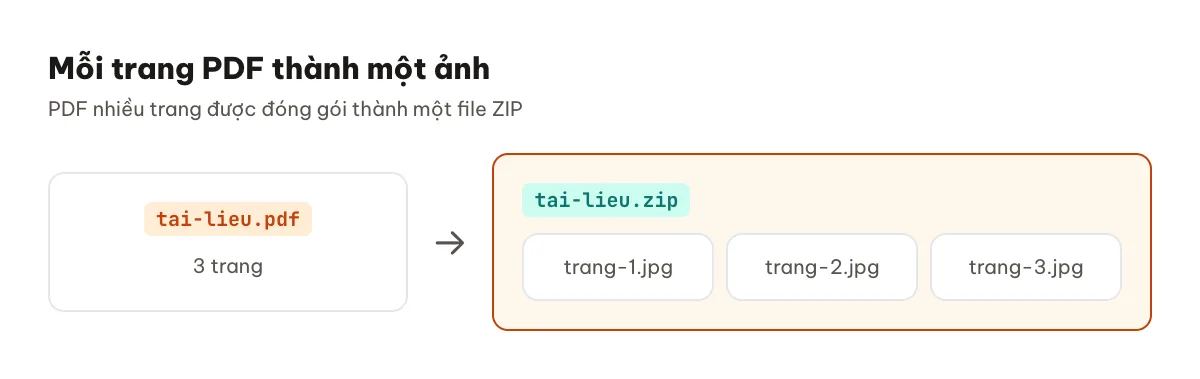
Để mở file ZIP: trên Windows, chuột phải → Extract All; trên macOS, nhấp đúp vào file; trên điện thoại, ứng dụng Tệp (iPhone) hoặc Files by Google (Android) đều giải nén được.
Chọn JPG hay PNG?
| Nội dung trang PDF | Nên chọn | Lý do |
|---|---|---|
| Ảnh chụp, tài liệu scan | JPG | File nhẹ, đủ rõ |
| Văn bản đánh máy, bảng biểu, sơ đồ | PNG | Chữ và đường kẻ sắc nét, không bị nhoè |
| Trang có nền trong suốt (thiết kế, logo) | PNG | Giữ được vùng trong suốt |
| Cần gửi qua Zalo, email cho nhanh | JPG | Dung lượng nhỏ |
Nếu cần PNG, dùng công cụ PDF sang PNG với cách làm tương tự.
Mẹo để ảnh rõ và nhẹ
- Chỉ cần một trang? Chuyển cả file rồi chọn ảnh trang bạn cần trong file ZIP, những trang còn lại có thể xoá.
- Ảnh quá lớn để đăng mạng xã hội? Dùng đổi kích thước ảnh để thu về khoảng 1080–1600 pixel chiều rộng.
- Muốn nhẹ hơn nữa cho website? Chuyển ảnh JPG vừa tạo sang WEBP.
- PDF có mật khẩu cần được mở khoá trước; công cụ không đọc được file đang bị khoá.
Cách khác không cần công cụ online
- Chụp màn hình trang PDF đang mở: nhanh nhưng độ phân giải phụ thuộc màn hình và dễ dính thanh công cụ.
- macOS Preview: mở PDF → File → Export → chọn JPEG hoặc PNG (xuất từng trang một).
- Phần mềm Adobe Acrobat bản trả phí có chức năng xuất toàn bộ PDF sang ảnh.
Chiều ngược lại: ảnh sang PDF
Nếu bạn có nhiều ảnh và muốn gộp thành một file PDF để gửi đi, xem bài Cách gộp nhiều ảnh thành 1 file PDF.
Câu hỏi thường gặp
Ảnh xuất ra có độ phân giải bao nhiêu?
Ảnh được dựng lại từ nội dung PDF ở độ phân giải đủ rõ để đọc chữ và in khổ nhỏ. Với tài liệu cần in khổ lớn, hãy dùng file PDF gốc thay vì ảnh, vì PDF chứa chữ dạng vector luôn sắc nét ở mọi cỡ.
Tôi chỉ cần trang 3 của file PDF 20 trang thì làm sao?
Chuyển cả file rồi mở file ZIP, lấy ảnh của trang 3 và bỏ qua các ảnh còn lại. Nếu file rất lớn, bạn có thể tách riêng trang cần lấy bằng tính năng in ra PDF của trình duyệt (chọn đúng số trang) rồi chuyển file nhỏ đó sang ảnh.
Chữ trong ảnh có copy được không?
Không. Khi chuyển sang ảnh, chữ trở thành điểm ảnh như một bức hình. Nếu cần lấy lại chữ để chỉnh sửa, hãy copy trực tiếp từ file PDF, hoặc dùng tính năng nhận dạng chữ (OCR) có sẵn trong Google Lens, ứng dụng Ảnh của iPhone hoặc Google Drive.
PDF tạo từ ảnh scan chuyển sang JPG có rõ hơn không?
Không rõ hơn bản scan ban đầu. Mỗi trang PDF scan vốn đã là một ảnh, chuyển sang JPG chỉ lấy lại ảnh đó. Muốn rõ hơn, bạn cần scan lại ở độ phân giải cao hơn.
File PDF có mật khẩu thì sao?
Công cụ không đọc được nội dung PDF đang bị khoá. Hãy mở file bằng mật khẩu, lưu lại một bản không đặt mật khẩu (nếu bạn có quyền), rồi mới chuyển sang ảnh.
Chuyển PDF sang ảnh để đăng Facebook thì nên chọn kích thước nào?
Ảnh rộng khoảng 1080 đến 1600 pixel là đủ rõ khi xem trên điện thoại và không bị nén quá mạnh khi đăng. Nếu ảnh xuất ra lớn hơn, hãy thu nhỏ bằng công cụ đổi kích thước trước khi đăng.
Có giới hạn số trang PDF không?
File càng nhiều trang thì thời gian xử lý càng lâu và file ZIP càng nặng. Với tài liệu hàng trăm trang, bạn nên tách ra phần thật sự cần chuyển thành ảnh để xử lý nhanh hơn.
Tóm lại
Tải PDF lên, chọn JPG cho ảnh chụp và tài liệu scan, PNG cho văn bản và sơ đồ; PDF nhiều trang sẽ được đóng gói thành file ZIP gồm ảnh của từng trang. Toàn bộ quá trình mất chưa đến một phút và không cần cài phần mềm.