HEIC là gì? Vì sao ảnh iPhone không mở được trên máy tính
Nếu bạn dùng iPhone, rất có thể thư viện ảnh của bạn toàn là file HEIC mà bạn không hề hay biết. Chỉ đến khi chép ảnh sang máy tính Windows, tải lên một website hay gửi qua email, bạn mới gặp cảnh file không mở được hoặc bị báo "định dạng không được hỗ trợ".
Bài này giải thích HEIC là gì, vì sao Apple chọn nó, nó tốt hơn JPG ở đâu và vì sao lại gây nhiều phiền toái đến vậy.
HEIC là gì?
HEIC là đuôi file của ảnh được lưu theo chuẩn HEIF (High Efficiency Image File Format) và nén bằng chuẩn HEVC (H.265) — cùng công nghệ nén dùng cho video 4K. HEIF do nhóm MPEG công bố năm 2015. Apple bắt đầu dùng HEIC làm định dạng chụp ảnh mặc định từ iOS 11 (năm 2017), trên iPhone 7 trở về sau.
Một số điện thoại Android đời mới cũng có tuỳ chọn chụp ảnh HEIF, nhưng thường không bật mặc định. Vì vậy khi nói tới ảnh HEIC, đa số trường hợp là ảnh từ iPhone hoặc iPad.
Vì sao Apple dùng HEIC thay vì JPG?
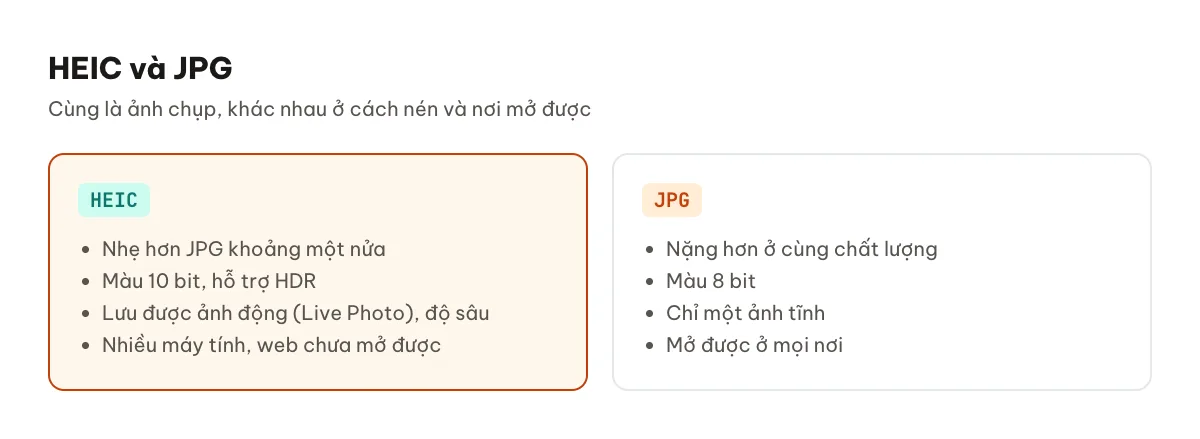
- Tiết kiệm bộ nhớ. Theo Apple, ảnh HEIC nhỏ hơn khoảng một nửa so với JPG ở chất lượng tương đương. Với hàng nghìn tấm ảnh, đó là hàng chục GB.
- Màu sắc tốt hơn. HEIC lưu được màu 10 bit (JPG chỉ 8 bit), giúp ảnh HDR và vùng chuyển màu mịn hơn.
- Một file chứa nhiều thứ. HEIC có thể chứa nhiều ảnh, bản đồ độ sâu (cho chế độ chân dung), ảnh xem trước… JPG chỉ chứa một ảnh.
Vì sao máy tính và website không mở được HEIC?
Nguyên nhân chính là bản quyền. Chuẩn nén HEVC được bảo hộ bởi nhiều bằng sáng chế, nên các hãng phải trả phí nếu muốn tích hợp sẵn bộ giải mã. Vì thế:
- Windows 10/11 không mở được HEIC ngay từ đầu; bạn phải cài thêm phần mở rộng từ Microsoft Store.
- Nhiều trình duyệt không hiển thị được ảnh HEIC, nên các website và cổng nộp hồ sơ thường từ chối file này.
- Các phần mềm văn phòng, phần mềm in ấn đời cũ cũng không đọc được.
Trên máy Mac và iPhone thì không có vấn đề gì, vì Apple đã trả phí và tích hợp sẵn.
Cách mở và chuyển ảnh HEIC
Có ba hướng xử lý, tuỳ nhu cầu:
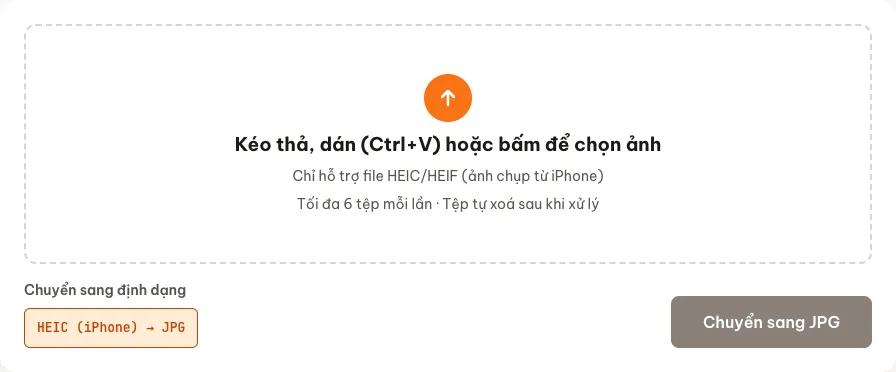
- Chuyển sang JPG online bằng công cụ HEIC sang JPG — nhanh nhất khi cần gửi hoặc nộp vài ảnh, chạy được cả trên điện thoại.
- Cài phần mở rộng HEIF cho Windows nếu bạn thường xuyên xem ảnh HEIC trên máy.
- Đổi cài đặt iPhone để máy tự chuyển ảnh sang JPG khi chép sang máy tính, hoặc chụp thẳng JPG.
Hướng dẫn chi tiết từng cách có trong bài Cách chuyển ảnh HEIC từ iPhone sang JPG trên Windows.
Có nên tắt HEIC trên iPhone không?
Phần lớn trường hợp là không cần. HEIC giúp iPhone của bạn chứa được gần gấp đôi số ảnh. Khi chia sẻ ảnh qua Zalo, Messenger hay AirDrop, iPhone thường tự chuyển sang định dạng phù hợp. Bạn chỉ cần chuyển đổi trong vài trường hợp cụ thể: chép ảnh sang máy tính Windows, tải ảnh lên website hoặc cổng hồ sơ, gửi file gốc qua email.
Nếu bạn làm những việc này hằng ngày và iPhone còn nhiều bộ nhớ trống, có thể chuyển hẳn sang chụp JPG trong Cài đặt → Camera → Định dạng → Tương thích nhất.
Câu hỏi thường gặp
Chuyển HEIC sang JPG có làm giảm chất lượng không?
Có một chút, vì JPG là định dạng nén có mất dữ liệu và chỉ lưu màu 8 bit. Ở chất lượng 90 như công cụ của Convert.com.vn đang dùng, bạn gần như không thấy khác biệt khi xem bình thường. Nếu cần giữ chất lượng tuyệt đối để in ảnh khổ lớn, hãy giữ lại file HEIC gốc.
File HEIF và HEIC có khác nhau không?
HEIF là tên chuẩn chung, HEIC là đuôi file phổ biến nhất dùng chuẩn này với bộ nén HEVC. Trong thực tế, hai đuôi .heif và .heic được xử lý giống nhau.
Gửi ảnh HEIC qua Zalo, Messenger có sao không?
Khi gửi ảnh thông thường từ thư viện, các ứng dụng chat thường tự chuyển sang định dạng phổ biến và nén lại, nên người nhận vẫn xem được. Rắc rối chủ yếu xảy ra khi gửi ảnh dạng tệp gốc, khi đó người nhận dùng Windows có thể không mở được.
Tóm lại
HEIC là định dạng ảnh hiện đại giúp iPhone tiết kiệm bộ nhớ và cho màu sắc đẹp hơn JPG. Điểm yếu duy nhất là khả năng tương thích ngoài hệ sinh thái Apple. Khi cần gửi hoặc tải ảnh lên nơi khác, chỉ cần chuyển sang JPG là xong.