Cách chuyển ảnh HEIC từ iPhone sang JPG trên Windows
Bạn chép ảnh từ iPhone sang máy tính Windows và thấy toàn file đuôi .HEIC không mở được? Đây là chuyện rất phổ biến. Từ iOS 11 (năm 2017), iPhone mặc định lưu ảnh ở định dạng HEIC thay vì JPG để tiết kiệm bộ nhớ.
HEIC dùng chuẩn nén HEVC, cho ảnh nhẹ hơn JPG khoảng một nửa ở chất lượng tương đương. Nhược điểm là nhiều máy tính Windows, phần mềm văn phòng và website chưa đọc được định dạng này (vì sao lại vậy, xem bài HEIC là gì). Dưới đây là ba cách xử lý, từ nhanh nhất đến triệt để nhất.
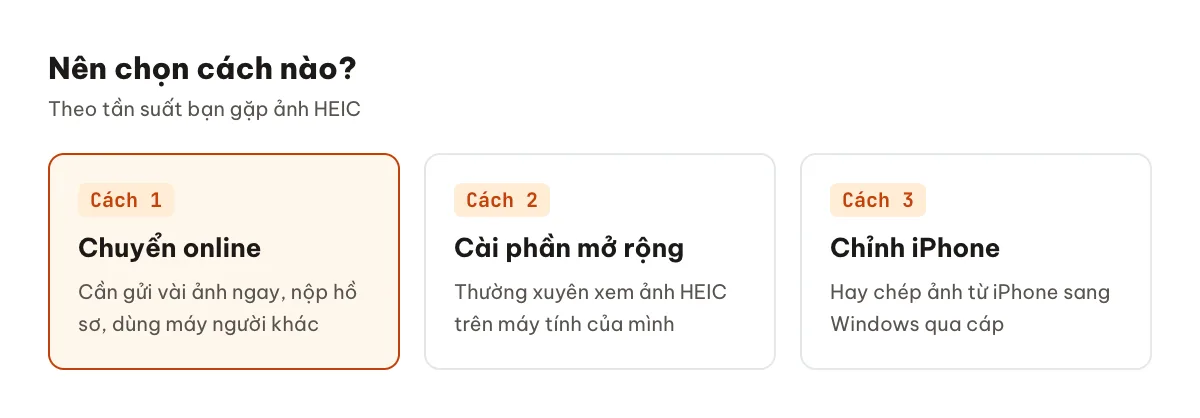
Cách 1: Chuyển HEIC sang JPG online
Đây là cách nhanh nhất nếu bạn chỉ cần vài ảnh để gửi đi hoặc nộp hồ sơ. Không cần cài thêm gì, chạy được trên cả máy tính và điện thoại, kể cả máy tính ở cơ quan hay quán in mà bạn không có quyền cài phần mềm.
- Mở công cụ HEIC sang JPG trên Convert.com.vn.
- Kéo thả các file
.HEICvào khung tải lên, hoặc bấm vào khung để chọn file (tối đa 6 ảnh mỗi lượt). - Bấm Chuyển sang JPG, đợi vài giây rồi tải ảnh JPG về. Nếu chuyển nhiều ảnh, dùng nút tải tất cả.
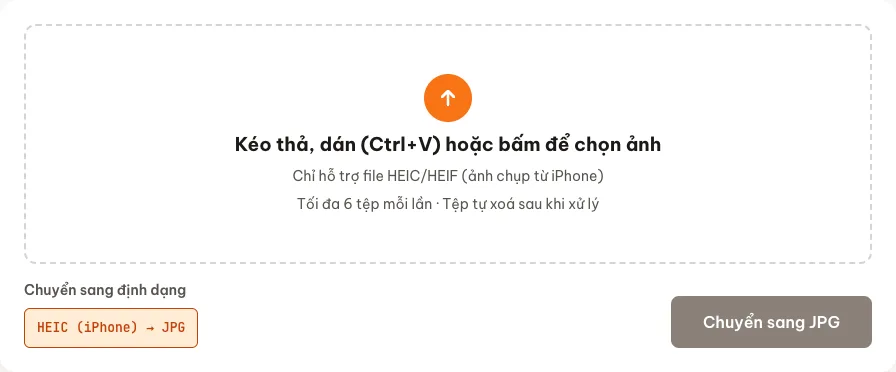
Ảnh JPG đầu ra được nén ở chất lượng 90 và tự xoay đúng chiều, mở được ở mọi nơi: Windows Photos, Word, Zalo, Facebook và các cổng nộp hồ sơ. Cả ảnh tải lên lẫn ảnh kết quả được xoá khỏi máy chủ tự động sau khi xử lý.
Cách 2: Cài phần mở rộng HEIF cho Windows
Nếu bạn thường xuyên nhận ảnh HEIC và muốn mở trực tiếp trên máy, hãy cài phần mở rộng của Microsoft:
- Mở Microsoft Store, tìm HEIF Image Extensions và cài đặt (miễn phí).
- Tìm tiếp HEVC Video Extensions. Một số máy có sẵn bản miễn phí từ nhà sản xuất thiết bị; nếu không, Microsoft bán với giá rất thấp.
- Khởi động lại ứng dụng Photos. Từ giờ bạn mở được ảnh HEIC như ảnh bình thường, và File Explorer cũng hiện ảnh thu nhỏ.
Lưu ý: cách này chỉ giúp máy của bạn xem được ảnh. Nếu gửi file HEIC cho người khác hoặc tải lên website, họ vẫn có thể không mở được — khi đó vẫn nên chuyển sang JPG. Ngoài ra, Photos có tính năng Lưu thành (Save as) để xuất từng ảnh sang JPG, nhưng làm thủ công từng tấm khá mất thời gian.
Cách 3: Để iPhone tự chuyển hoặc chụp thẳng JPG
Có hai cài đặt trên iPhone giúp bạn tránh HEIC ngay từ đầu:
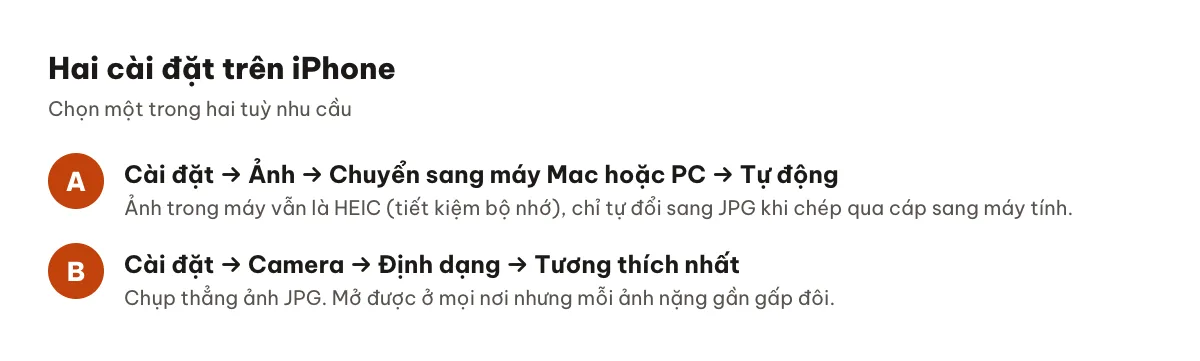
Tự chuyển sang JPG khi chép sang máy tính
Vào Cài đặt → Ảnh, kéo xuống mục Chuyển sang máy Mac hoặc PC và chọn Tự động. Khi cắm cáp và chép ảnh sang Windows, iPhone sẽ tự chuyển ảnh sang JPG. Ảnh gốc trên điện thoại vẫn là HEIC nên không tốn thêm bộ nhớ. Cách này không áp dụng khi bạn đồng bộ qua iCloud và tải ảnh từ trang iCloud về.
Chụp ảnh ở định dạng JPG
Vào Cài đặt → Camera → Định dạng và chọn Tương thích nhất. Từ đó ảnh mới sẽ được lưu dạng JPG. Đổi lại, mỗi ảnh nặng hơn gần gấp đôi, và một số tính năng như chụp ở độ phân giải cao nhất trên iPhone đời mới có thể không dùng được ở chế độ này.
Câu hỏi thường gặp
Chuyển sang JPG có làm ảnh xấu đi không?
Gần như không nhận thấy khi xem bình thường. JPG chất lượng 90 giữ được hầu hết chi tiết. Nếu bạn cần in ảnh khổ lớn, hãy giữ lại file HEIC gốc để dùng sau.
Ảnh Live Photo thì sao?
Khi chuyển sang JPG, bạn nhận được một ảnh tĩnh (khung hình chính). Phần chuyển động của Live Photo được lưu trong một file video riêng (.MOV) và không nằm trong ảnh JPG.
Ảnh sau khi chuyển vẫn quá nặng để nộp hồ sơ?
Ảnh iPhone thường rất lớn (4032×3024 pixel). Dùng thêm công cụ đổi kích thước ảnh để thu nhỏ trước khi gửi. Xem thêm bài Cách giảm dung lượng ảnh để nộp hồ sơ online.
Có chuyển hàng loạt cả trăm ảnh HEIC được không?
Công cụ online xử lý tối đa 6 ảnh mỗi lượt. Với hàng trăm ảnh, cách tiện nhất là bật chế độ Tự động trong cài đặt Ảnh của iPhone rồi chép lại qua cáp, máy sẽ tự chuyển tất cả sang JPG.
Tóm lại
Cần nhanh vài ảnh: chuyển online. Hay xem HEIC trên máy: cài phần mở rộng HEIF. Hay chép ảnh từ iPhone sang Windows: bật chế độ Tự động trong cài đặt Ảnh. Cả ba cách đều miễn phí hoặc gần như miễn phí, chọn cách hợp với thói quen của bạn.